




مرحبًا يا من هناك! أنا مورد لمحطات العمل الآلية، وأعلم مدى الإحباط الذي يمكن أن يحدث عندما تتعطل محطة العمل الخاصة بك. إن فقدان البيانات المهمة يشبه فقدان جزء من عملك - لا يتعلق الأمر بالمعلومات فحسب، بل يتعلق أيضًا بالوقت والجهد الذي بذلته فيها. ولكن لا تقلق! في هذه المدونة، سأشارك بعض النصائح حول كيفية استرداد البيانات من محطة عمل آلية معطلة.
فهم المشكلة
أول الأشياء أولاً، دعونا نتعرف على السبب المحتمل للحادث. هناك مجموعة من الأسباب التي قد تؤدي إلى تعطل محطة العمل الآلية. قد يكون ذلك بسبب مشكلات في الأجهزة، مثل فشل محرك الأقراص الثابتة أو خلل في مصدر الطاقة. تعتبر مواطن الخلل في البرامج شائعة أيضًا، مثل نظام التشغيل التالف أو وجود خطأ في برنامج التحكم بمحطة العمل. في بعض الأحيان، قد تؤدي العوامل الخارجية مثل انقطاع التيار الكهربائي أو فشل الشبكة المفاجئ إلى إفساد الأمور أيضًا.
إذا تجمدت محطة العمل الخاصة بك فجأة، أو تم إيقاف تشغيلها بشكل غير متوقع، أو ظهرت رسائل خطأ، فهذه علامات على وجود خطأ ما. وإذا لم تتمكن من الوصول إلى بياناتك بعد العطل، فهذا مؤشر واضح على أنك بحاجة إلى اتخاذ الإجراء اللازم.
تحقق من الأساسيات
قبل أن تشعر بالذعر وتجربة طرق التعافي المعقدة، من الجيد التحقق من الأساسيات. أولاً، تأكد من توصيل جميع الكابلات بشكل صحيح. يمكن أن تسبب الكابلات السائبة جميع أنواع المشكلات، بما في ذلك مشكلات الوصول إلى البيانات. تحقق من كابل الطاقة، وكابلات محرك الأقراص الثابتة، وأي اتصالات أخرى بالأجهزة الخارجية.
بعد ذلك، حاول إعادة تشغيل محطة العمل. في بعض الأحيان، يمكن لإعادة التشغيل البسيطة إصلاح الأخطاء البسيطة. ولكن إذا استمرت المشكلة، فلا تحاول إعادة تشغيلها مرارًا وتكرارًا. من المحتمل أن يتسبب ذلك في مزيد من الضرر لبياناتك.
استخدم أدوات الاسترداد المضمنة
تأتي معظم أنظمة التشغيل مزودة بأدوات استرداد مدمجة يمكنها مساعدتك في استعادة بياناتك. على سبيل المثال، إذا كنت تستخدم محطة عمل آلية تعمل بنظام التشغيل Windows، فيمكنك تجربة استخدام ميزة "استعادة النظام". يتيح لك ذلك إعادة نظامك إلى حالته السابقة عندما كان يعمل بشكل صحيح. للوصول إلى "استعادة النظام"، انتقل إلى "لوحة التحكم"، ثم انقر فوق "استرداد" وحدد "فتح استعادة النظام". اتبع المطالبات واختر نقطة استعادة قبل التعطل.
إذا كنت تستخدم جهاز Mac، فيمكنك استخدام Time Machine، وهي أداة النسخ الاحتياطي والاسترداد المدمجة من Apple. إذا كنت تقوم بنسخ بياناتك احتياطيًا بشكل منتظم باستخدام Time Machine، فيمكنك بسهولة استعادة ملفاتك إلى إصدار سابق. ما عليك سوى النقر على أيقونة Time Machine في شريط القائمة واتباع التعليمات التي تظهر على الشاشة.
ابحث عن النسخ الاحتياطية
إذا كنت ذكيًا بما يكفي لإنشاء نسخ احتياطية منتظمة لبياناتك، فأنت محظوظ. تحقق مما إذا كان لديك نسخة احتياطية من البيانات التي فقدتها. ربما تكون قد قمت بنسخ بياناتك احتياطيًا على محرك أقراص ثابت خارجي أو محرك أقراص USB محمول أو خدمة تخزين سحابية.
على سبيل المثال، إذا كنت تستخدم خدمة تخزين سحابية مثل Google Drive أو Dropbox، فقم بتسجيل الدخول إلى حسابك ومعرفة ما إذا كانت الملفات موجودة أم لا. إذا قمت بعمل نسخة احتياطية على محرك أقراص ثابت خارجي، فقم بتوصيله بمحطة العمل الخاصة بك ومعرفة ما إذا كان بإمكانك الوصول إلى ملفات النسخ الاحتياطي.
فكر في برامج استعادة بيانات الطرف الثالث
إذا لم تعمل الأدوات المدمجة والنسخ الاحتياطية، فقد ترغب في التفكير في استخدام برنامج استعادة البيانات التابع لجهة خارجية. هناك العديد من برامج استعادة البيانات المتاحة في السوق، مثل Recuva، وEaseUS Data Recovery Wizard، وDisk Drill.
يمكن لهذه البرامج فحص محرك الأقراص الثابتة لديك بحثًا عن الملفات المفقودة أو المحذوفة ومحاولة استعادتها. قبل استخدام أي برنامج لاستعادة البيانات، تأكد من تنزيله من مصدر حسن السمعة. احرص أيضًا على عدم تثبيت البرنامج على نفس محرك الأقراص الثابتة الذي فقدت فيه البيانات. قد يؤدي ذلك إلى الكتابة فوق الملفات المفقودة وجعلها غير قابلة للاسترداد.
اطلب المساعدة المتخصصة
إذا جربت جميع الطرق المذكورة أعلاه وما زلت غير قادر على استعادة بياناتك، فقد يكون الوقت قد حان لطلب المساعدة المتخصصة. هناك شركات متخصصة في استعادة البيانات. لديهم الخبرة والأدوات اللازمة لاستعادة البيانات حتى من محركات الأقراص الثابتة الأكثر تضرراً.
ومع ذلك، قد تكون خدمات استعادة البيانات الاحترافية باهظة الثمن. لذا، قبل أن تقرر السير في هذا الطريق، تأكد من أن البيانات التي تحاول استعادتها تستحق التكلفة حقًا.
منع الأعطال المستقبلية
بمجرد استعادة بياناتك، من المهم اتخاذ الخطوات اللازمة لمنع حدوث أعطال في المستقبل. إليك بعض النصائح:
- الصيانة الدورية: حافظ على محطة العمل الخاصة بك نظيفة وخالية من الغبار. يمكن أن يؤدي ارتفاع درجة الحرارة إلى فشل الأجهزة، لذا تأكد من أن مراوح التبريد تعمل بشكل صحيح.
- تحديثات البرامج: حافظ على تحديث نظام التشغيل وبرنامج التحكم في محطة العمل لديك. غالبًا ما تتضمن تحديثات البرامج إصلاحات الأخطاء وتصحيحات الأمان التي يمكن أن تمنع حدوث أعطال.
- النسخ الاحتياطي بانتظام: قم بإعداد جدول نسخ احتياطي منتظم. سواء كان ذلك يوميًا أو أسبوعيًا أو شهريًا، تأكد من عمل نسخة احتياطية لبياناتك المهمة. يمكنك استخدام مجموعة من محركات الأقراص الصلبة الخارجية والتخزين السحابي لمزيد من الأمان.
محطات العمل الآلية لدينا
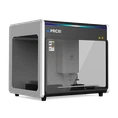
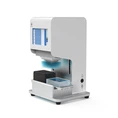
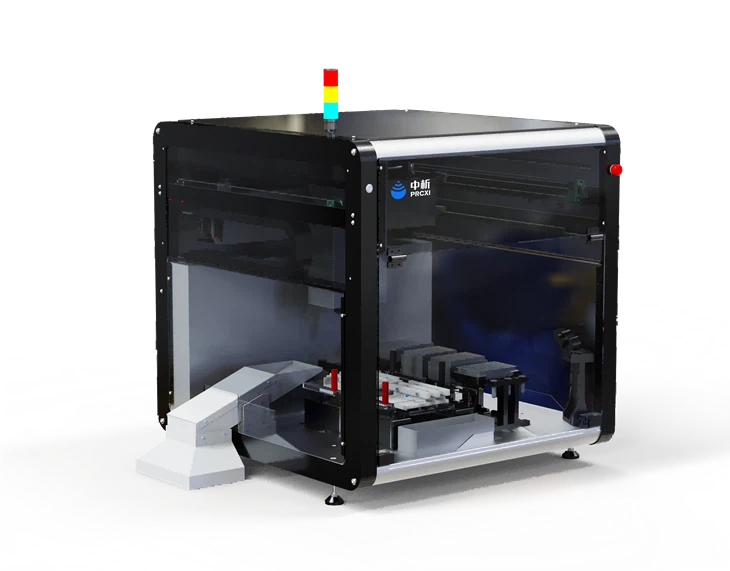
في شركتنا، نقدم مجموعة من محطات العمل الآلية عالية الجودة. على سبيل المثال، لدينامحطة عمل التحميل الكهربي المسبقتم تصميمه لتبسيط عملية التحميل المسبق للرحلان الكهربائي. إنه موثوق وسهل الاستخدام، مما يوفر عليك الكثير من الوقت والجهد في المختبر.
لدينا أيضامحطة عمل أوتوماتيكية بقناة واحدة، وهو أمر رائع بالنسبة للمهام التي تتطلب سحبًا دقيقًا لقناة واحدة. ولدينامحطة عمل أتمتة المختبراتهو حل شامل لأتمتة العمليات المخبرية المختلفة.

إذا كنت في السوق لشراء محطة عمل آلية جديدة أو ترغب في ترقية المحطة الحالية لديك، فنحن نرغب في التحدث إليك. يمكن لفريق الخبراء لدينا مساعدتك في اختيار محطة العمل المناسبة لاحتياجاتك وتزويدك بدعم ممتاز لما بعد البيع.
خاتمة
يمكن أن تكون استعادة البيانات من محطة العمل الآلية المعطلة مهمة صعبة، ولكنها ليست مستحيلة. باتباع الخطوات الموضحة في هذه المدونة، يمكنك زيادة فرصك في استعادة بياناتك. وتذكر أن الوقاية دائما خير من العلاج. اتخذ الخطوات اللازمة للحفاظ على محطة العمل الخاصة بك في حالة جيدة وإجراء نسخ احتياطي لبياناتك بانتظام.
إذا كانت لديك أية أسئلة أو كنت مهتمًا بمحطات العمل الآلية الخاصة بنا، فلا تتردد في التواصل معنا. نحن هنا لمساعدتك على تحقيق أقصى استفادة من احتياجات أتمتة المختبرات الخاصة بك.
مراجع
- دعم مايكروسوفت. (اختصار الثاني). استعادة النظام في ويندوز.
- دعم أبل. (اختصار الثاني). استخدم Time Machine لعمل نسخة احتياطية لجهاز Mac الخاص بك.
- أدلة مستخدم مختلفة لبرامج استعادة البيانات.